【手首が痛い人へ】普通のマウスをやめたら、手の疲れが全部消えた話【おすすめはMX ERGOとDEFT PRO】
もう、マウスで手が痛いのは仕方ないことだと思ってません?


そして、この記事はトラックボールをおすすめしていくのが主旨ですので、関連するアフィリエイトリンクを含まれますのでご容赦ください。
長時間パソコン作業をしていると、
「手首がズキズキする」「手のひらが擦れて痛い」「小指や親指がだるい」
――そんな悩み、ありませんか?
私もずっとそうでした。
仕事で一日中マウスを握りしめ、夜には右手が疲れて、しびれたり、、
「まあ仕方ないかな」と思っていたんですが、あるとき
一一一あ、、これマウスのせいだわ、、、、一一一一
ってことに気づきました
マウス操作による手の疲れは、「手首を動かしていること」そのものが原因です。
そしてそれを根本的に解決できるのが、トラックボール。
特におすすめなのがこの2機種です。
✅ 手首の負担を減らしたい、マウスから移行しやすい正統派→ MX ELGO
AmazonでMX ERGOを見る 楽天でMX ERGOを見る
✅ 操作性とコスパを重視、人差し指タイプで多少の慣れが必要→ DEFT PRO
AmazonでDEFT PROを見る 楽天でDEFT PROを見る
どちらも「長時間作業しても疲れない」ことを本気で考えて設計されたモデルです。
私は両方使いましたが、正直どちらも“手の救い”でした。
この記事でわかること
この記事では、
「マウス操作で手が疲れる・手首が痛い」と悩んでいる方に向けて、次の内容をまとめています。
-
普通のマウスで手が疲れる3つの原因
-
トラックボールがそれをどう解決するのか
-
実際に使ってわかったMX ERGOとDEFT PROの違いと選び方
-
トラックボールを使いこなすコツ
読み終わるころには、
「なぜ手が痛いのか」
そして
「どうすれば解決するのか」
が、すっきりわかるはずです。
マウス操作で手首が痛くなる原因についてもう一度考えてみる
マウスで手首が疲れるのには、主に3つの原因があります。
① 手首の関節の疲れ
普通のマウスは、手首をねじった状態で固定して操作します。
この不自然な角度が一日中続くと、関節に少しずつダメージが蓄積していきます。
特に「カーソルを微調整するとき」に、手首が細かく動くのが地味に負担なんです。
② 移動量による単純な疲れ
マウスはポインタを動かすために、手全体を動かします。
軽い動きでも、数時間続けば確実に筋肉が疲れます。
腕や肩の凝りにもつながります。
③ 摩擦による擦れ
長時間マウスを動かすと、手首の下が机に擦れ続けます。
私も以前はタオルを敷いたり、リストレストを使ったりしていましたが、根本解決にはなりませんでした。
根本解決は「手首を動かさないこと」
解決策はシンプルです。
手首を動かさなければ、痛くならない。
手首を固定して、ポインタ操作を指先だけで完結できれば、
関節への負担も、摩擦も、疲れも一気に減ります。
つまり――
それができるのが「トラックボール」です。
トラックボールにすれば、すべて解決します
トラックボールでは、マウス本体を動かす代わりに、
指先でボールを転がしてポインタを動かします。
腕も手首も、まったく動かす必要がありません。
実際に使うと、手のひら全体をデバイスに“預ける”ような感覚になります。
私は初めてトラックボールを使ったとき、
「もう二度と普通のマウスには戻れない」と感じました。
手首を酷使しないって、こんなにラクなんだ…と。
トラックボールを選ぶならこの2つで決まり
手の負担を軽減してくれるのにおすすめのトラックボールを2つ厳選して紹介します。
ロジクール 「MX ELGO」
トラックボールのハイスペックモデル「MX ELGO」は手首の負担軽減をサポートしてくれる機能が満載でオススメです。
MX ERGOは、トラックボールの王道モデルでありながら、
人間工学的な快適さをとことん追求した一台です。
特徴①:角度調節機能(0°/20°)
底面のプレートで角度を切り替えられるので、
手首を自然な角度で固定できます。
長時間作業でも、手のひら全体で支える感覚が心地いいです。
特徴②:ワンタッチスピード切り替え
ポインタ速度をボタン一つで瞬時に変更可能。
資料作成や画像編集など、場面ごとに“ちょうどいい感度”にできます。
個人的にはこの速度変更の需要は少ないので、ここに頻繁に使う”Enter”ボタンをカスタマイズで割り当てするのもおすすめです。
特徴③:アプリごとにボタンカスタマイズ可能
高機能マウスによくある機能ですが、ボタンの割り当てを変更することができます。
そしてさらに、専用ソフト「Logi Options+」を使えば、アプリ別にボタン設定を切り替えられます。
ブラウザでは「進む・戻る」、
Excelでは「コピー・削除」など、操作効率が一気に上がります。
ちょっとした修正をかけたいときなどに、わざわざマウスから手を放す必要がなくなるので地味に効きます。
このカスタマイズ機能を使いこなすことこそ、右手をさらに楽にする真髄です。
特徴④:デザインと静音性のバランスが最高
マットな質感と手に吸い付くようなフォルム。
クリック音も控えめで、カフェ、静寂な会議中、深夜の自宅など、どんな場面でも安心です。
静かな場所で「カチッ、カチッ」っていうとかっこ悪いですからね。
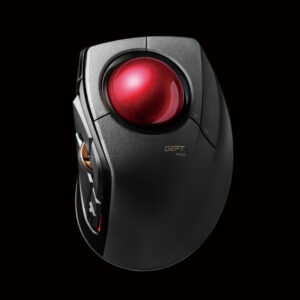
DEFTPRO 人差し指タイプの多機能トラックボール
人差し指タイプトラックボールでオススメなのはエレコム製の「DEFT PRO」です。
DEFT PROは、トラックボールを“道具として極めたい”人におすすめ。
価格はMX ERGOの半額程度ですが、性能はかなり本格的です。
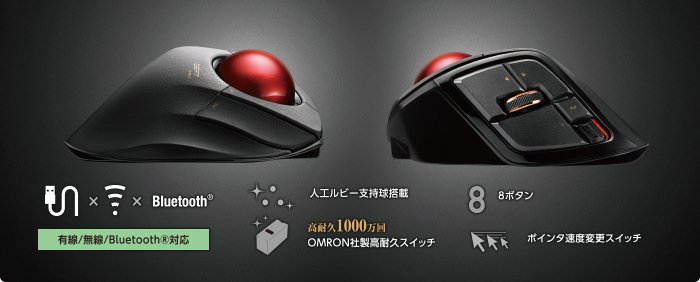
特徴①:人差し指操作による高精度なポインタ操作
親指型よりも正確な操作ができ、細かな編集やデザイン作業に最適です。
特徴②:8ボタン搭載の多機能設計
ショートカットを割り当てて作業効率を最大化できます。
ゲームでも使いやすいと評判です。
特徴③:有線・無線・Bluetoothの3接続対応
どんな環境にも対応可能。
会社用・自宅用と切り替えて使うのにも便利です。
特徴④:大玉ボールによる滑らかな操作感
大きなボールでカーソル移動が滑らか。
慣れるとまるで指で画面をなぞるような感覚になります。
MX ERGOとDEFT PRO、どちらを選ぶべき?
| 比較項目 | MX ERGO | DEFT PRO |
|---|---|---|
| 操作タイプ | 親指 | 人差し指 |
| 接続方式 | 無線のみ(USB/Bluetooth) | 有線・無線・Bluetooth対応 |
| ボタン数 | 8 | 8 |
| 角度調節 | あり(0°/20°) | なし |
| 重量感 | やや重めで安定 | 軽くてスムーズ |
| 価格帯 | 約13,000円前後 | 約7,000円前後 |
👉 初心者・快適さ重視なら MX ERGO
👉 精密操作・コスパ重視なら DEFT PRO
私はどちらも愛用していますが
会社ではMX ERGO、自宅では DEFT PROといった形で使い分けをしています。
人差し指タイプのトラックボールを激推ししているので、どちらかといえばDEFT PROがコスパ面と操作性面でおすすめです。
AmazonでDEFT PROを見る 楽天でDEFT PROを見る
トラックボールに慣れるまでのコツ
最初の1~2日は違和感があります。
でも安心してください。
3日も使えば、もう普通のマウスには戻れなくなります。
-
クリックやスクロールは普通のマウスと同じ
-
ポインタだけ指で動かす
-
手を置いたまま操作できる快適さ
この“固定感”に慣れると、肩の力が抜けて作業効率が上がります。
まとめ:トラックボールは「疲れない作業」の第一歩
手首が痛くなるのは、あなたのせいではありません。
マウスが、そして道具があなたの体に合っていないだけです。
マウスからトラックボールに変えるだけで、
手首・肩・腕の疲れが激減します。
仕事中の集中力も持続しますし、
「今日はもう右手が痛い…」という日がなくなります。
コメント