
マウスをもっと早く動かすことができたら仕事が早くなりそうだな。
マウスをもっと素早く快適に動かすことができないかな。

マウスを正確かつスピーディーに動かす方法を紹介していきます!
が、マウス操作が忙しい方にはトラックボールもおすすめです。
「マウスカーソルの動きが遅い」「もっとサクサク操作したい」──そんなときは、設定を見直すだけで驚くほど快適になります。
1日中パソコン作業をしていると、マウス操作って意外と時間を食うもの。
1クリックするまでの時間が0.5秒違うだけでも、1日数百回使えば大きな差になります。
つまり、“マウスを速く正確に動かす”ことは、地味だけど確実に生産性を上げるポイントです。
この記事の内容
マウスの速度を上げる3つの方法
- パソコンの基本設定でマウスの移動速度を引き上げる
- マウス本体の設定で移動速度を引き上げる
- トラックボールでゴロゴロ動かす(楽に長距離を移動できる)
- そして、この記事はトラックボールをおすすめしていくのが主旨ですので、関連するアフィリエイトリンクを含まれます
といった流れで、マウスの移動速度を限界まで引き上げつつも、正確かつ快適に操作できることにも焦点をあてて解説していきます。
この記事を読めば、マウスポインタの移動のにストレスを感じることなく仕事が捗るようになること間違いなしです。
「この記事の結論」
- ✅ まずはパソコンの設定でカーソル速度を上げる
- ✅ まだまだ足りなければアプリ対応マウスでさらに加速(ボタンカスタムでさらに快適)
- ✅ トラックボールで別次元の快適さを追求
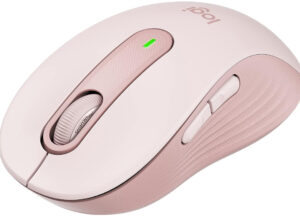
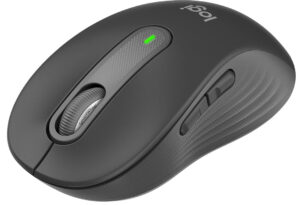
迷ったらまずは「M650 SIGNATUREワイヤレスマウス」で十分。
パソコンの基本設定でマウスの移動速度を引き上げる
さて、まずは基本ですが、パソコンの設定からポインタの移動速度を最大まで引き上げましょう。
基本的には「設定」画面から、マウスの移動速度を早くする設定を適用することで、マウスポインタの動きの速さを調整します。
簡単に手順を紹介します。
ウインドウズ10の場合
1,スタートメニューから設定を開く

2,Windowsの設定から「デバイス」を選択
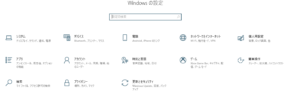
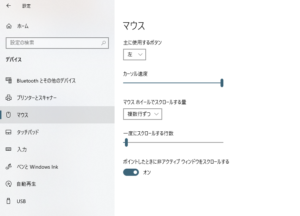
3,マウスの設定でマウスのカーソル速度を最大まで引き上げる
マウスに連動したアプリの設定で移動速度を引き上げる
この記事を読んでいる人は、通常のPCの設定変更程度では満足できないはずですので
更に、マウス側の設定でもっとポインタの移動速度を上げる方法について紹介します。
市販のマウスの中には、マウス自身の設定を変更できるアプリと連携できるタイプのものがあります。
それらのアプリとマウスを連携することで、パソコン側の設定で限界まで引き上げたポインタの速度を更に早めることができます。
アプリで速さを変更できるマウスは更に、各ボタンに様々なショートカットを割当てることができたりして、更に快適です。
例えば、Logicoolの「Logi Options+」に対応しているマウスでは、マウスの移動速度を調整できるだけでなく、マウスのボタンに好きな機能を割り当てることができます
ポインタの移動速度をさらに倍にしたり、Enterボタンをマウスに割り当てたりするとマウスから手を放す機会が激減します。
トラックボールでぐんぐん動かす
トラックボールに変更して、玉を転がす動きを利用してポインタをぐんぐん動かす作戦もおすすめです。
トラックボールにすることで、今までと全く違う感覚でポインタを動かせるようになるので、慣れれば劇的な変化が訪れます。
玉を転がすので遠くまでポインタを移動する際は「シャー」っと転して動かすことができるようになりますしので普通に考えれば、マウスをシャカシャカ動かし続けるよりも早く動かせる労力は少ないはずです。
また、マウス本体を動かす必要がないので、腕が疲れにくいという利点もあります。
パソコンとマウス側の設定変更でもある程度早くなりますが、所詮は今までの操作方法と同じ動作を改良したような形にしかなりません。
トラックボールにすることで、全く違う次元でマウスポインタを動かすようになります。
一般的なマウスとトラックボールでのポインタ移動は全く別感覚です。何も代わり映えのない毎日に、トラックボールで小さな冒険をしてみましょう。
マウスポインタを大きく早く動かしたいことを考えている人は、ポインタの移動量が多いので、人差し指タイプを強くおすすめします。
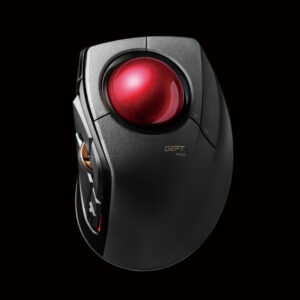 DEFT PRO(amaon.co.jp)
AmazonでDEFT PROを見る 楽天でDEFT PROを見る
まとめ:作業効率を上げるなら「設定→マウス→トラックボール」の順で試そう
- ✅ まずはパソコンの設定でカーソル速度を上げる
- ✅ まだまだ足りなければアプリ対応マウスでさらに加速(ボタンカスタムでさらに快適)
- ✅ トラックボールで別次元の快適さを追求
操作スピードや快適性を求めるなら以下の3機種が人気です。
| 製品名 | 特徴 | 静音 | ボタン数 | 価格帯 |
|---|---|---|---|---|
| M650 SIGNATURE(マウス) | コスパ・静音・Bluetooth対応 | ◎ | 5 | 約4,000円 |
| M590(マウス) | 多機能・2台切替対応・静音 | ◎ | 7 | 約5,000円 |
| MX ERGO(トラックボール) | トラックボール最高峰・角度調整可 | △ | 8 | 約12,000円 |
迷ったらまずは「M650 SIGNATUREワイヤレスマウス」で十分。コスパがよくて、マウス関連での悩みであれば、大体のことは解決してくれて快適になります。
軽くて静か、しかもBluetooth対応でケーブル不要。スピード調節もできますし、ボタンのカスタマイズも可能。仕事用マウスの定番です。
M650 SIGNATUREワイヤレスマウス
AmazonでM650 を見る 楽天でM650 を見る
【関連記事】
マウス操作が忙しい人には、トラックボールもおすすめです。
トラックボールについてアツく解説している以下の記事もどうぞ
【トラックボール愛があふれる人気記事】
トラックボールマウスの魅力とは?トラックボーラーがメリット・デメリットを徹底解説【快適で生産性上がる】


コメント