
そして、この記事はトラックボールをおすすめしていくのが主旨ですので、関連するアフィリエイトリンクを含まれますのでご容赦ください。
・ズームとパンを繰り返して腕が疲れる
この記事の内容
- CADにトラックボールは使えるのか?
- CADに使うトラックボールの選びのポイント
- CAD操作におすすめのトラックボール3選
これらを踏まえて、まずは私自身がどんな経緯でトラックボールに変えていったのかを紹介していきます。
私はもともとCADを使って仕事をしてましたが、夕方には手首や腕が疲れてしまっていました。 トラックボールを思い切って使ってみた結果、右手にかかる負荷が劇的に改善された経験をがあります。
この記事の結論
「ヘビーCADユーザーは人差し指タイプトラックボールを使えば間違いなし」です。
CADにトラックボールは使えるのか?
むしろ慣れればトラックボールのほうが使いやすくなります。
「もう、マウスには戻れない」
なぜ、マウスを使ってたのか不思議に思う程にです。
腕全体の運動量が激減
トラックボールにすることで、マウス操作に比べて、腕全体の運動量を減らすことができるからです。 CADユーザーは、線分やエッジを選択したり、図形を回転させたり、2Dだろうが3Dだろうがあらゆる操作でポインタを1日中駆け回らせるてガスガスする必要があります。
トラックボールにすれば、この持ち上げる操作がなくなってボールを転がながらクリックするだけなので単純に手の仕事量は激減します。
マウスの方が慣れてるし今まで通りのやり方でやりやすいと感じるかもしれませんが、それも数日間我慢してたらスグに慣れます。そして更に使い続けることで、更に使いこなせるようになります。
手になじんでしまえばこちらのものです。
カスタムボタン活用で腕の往復回数を削減
更にカスタムボタンの割り当て機能をうまくつかって、よく使うキー操作を登録しておけば、トラックボールに手をおいたままスムーズに作業し続けることができます。
マウスから手を放すきっかけになる操作を意識的に登録していくと良いです。
特に、キーボードの右側にあるキーで使用頻度が高いものに割り当てるのがおすすめ!
【CADが劇的にラクになるカスタムボタン設定例】
・決定(Enter)
・削除(delete)
・戻る(Ctrl + Z)
・選択解除(Esc)
・中ボタンクリック:パン
・Shift + ホイールクリック:モデル回転
トラックボールの弱点はサブデバイスでカバー
トラックボールは長距離移動や回転操作に強いですが、細かい連続ドラッグや微調整はなど、一部の操作はマウスでやってしまった方がいいケースもあります。
そんなときは、横に置いたマウスやトラックパッドをサブとして使うと、ストレスなく作業を続けられます。
▼併用のメリット
- 苦手操作を即カバーできる
- 机のスペースをほとんど増やさずに導入可能
- 手首や指の負担を分散でき、長時間作業もラク
実際にCADやデザインの現場では、
トラックボール+サブデバイス の併用は珍しくなく、
スピードと精密さを両立できる合理的なスタイルです。
CADに使うトラックボールの選びのポイント
ここでは、CADに使うトラックボールを選ぶ際に重視すべきポイントを紹介していきます。
CADに適したトラックボール選びのポイントはズバリ
- 多機能ボタン搭載(8ボタン以上)
- DPI●●以上
- 中玉以上
- 手になじむ構造
- (出来れば)人差し指タイプ
の5つになります。
多機能ボタン搭載(8ボタン以上)
トラックボールでCAD作業を快適にしたいのなら、多くのボタンが搭載されていて、カスタム可能なモノがおすすめです。
カスタムボタンによく使うコマンドを登録しておくことで、コマンドを入力するためにトラックボールから手を離して、またキーボードに戻すという往復作業をなくすことができるからです。
「手をずっと置いたまま使える」 というトラックボールのメリットをより実感できるようになります。
”””手をずっと置いたまま使える””””
大事だからもう一度、書きました。 ずっと手をおいて使えるトラックボールは、デスクワークに快適性と効率アップをもたらしてくれます。
DPI●●以上
ポインタの動きの精度を表すDPI値も●●以上あるものがおすすめです。 DPI値が大きい方が、細かく繊細に動くため、微妙な動きも反映されるからです。
CADオペレーターは線分やエッジを細かく選択したりするので、この「ヌルヌル動く感」がとても大事になってきます。 ストレスフリーで操作をし続けるためにも、DPI値をしっかりチェックしてください。
ボールの大きさは「中玉」以上
画面上でポインタを縦横無尽にぐんぐん動かす必要があるので、ポインタを大きく動かし安く、精度高く細かいところも狙える「中玉以上」の大きさボールを搭載したトラックボールをお勧めします。
手がどっしり乗せやすい構造
トラックボールは安定感があって、手が乗せやすいものがおすすめです。 ずっと手を置いておく肘掛けの一部みたいな位置付けになるので、安定感があり乗せやすいフォルムの方が一日中快適だからです。
大きいと邪魔になりそうですが、マウスみたいいに本体を動かす必要がないので、多少大きくてもなんの問題もありません。
(出来れば)人差し指タイプ
個人的なおすすめになりますが、人差し指タイプがおすすめです。 CADユーザーは縦横無尽にガンガンポインタを動かすので、長い目で見たときに親指よりも人差し指の方が疲れにくいし、操作性が高いからです。
実際にトラックボールにした人で親指の不調を訴える声はありますが、人差し指は経験上痛めることは少ないです。
マウスから切り替える場合、クリックの配置が変わるのが唯一、慣れるか不安な面でもありますが、実際にはクリックの位置は使ってればすぐに慣れます。
CAD操作におすすめのトラックボール3選
ここではCADユーザーが快適に操作できるトラックボールを紹介していきます。
ELECOMの「HUGE」
安定感・操作性・「どうせなら」といった点ではELECOMの「Huge」がオススメです。
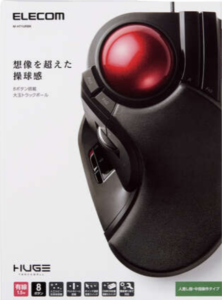
「HUGE=巨大な」というだけあって、とにかくデカいです。
しかしダダデカいだけではなくて
- 手首の負担を軽減するパームレストで抜群の安定感
- 大玉ホイルで圧倒的な操作性
- 多機能ボタンで効率的な操作
とても忙しい右手と手首を最大限サポートしてくれます。
操作性はとてもおすすめですが、最大の難点は”さすがにでかすぎること”です。
ELECOMの「DEFT PRO」
人差し指タイプトラックボールでオススメなのはエレコム製の「DEFT PRO」です。
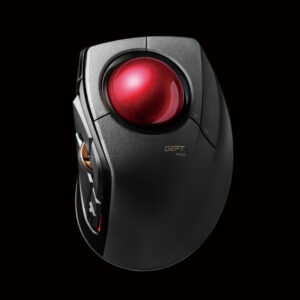
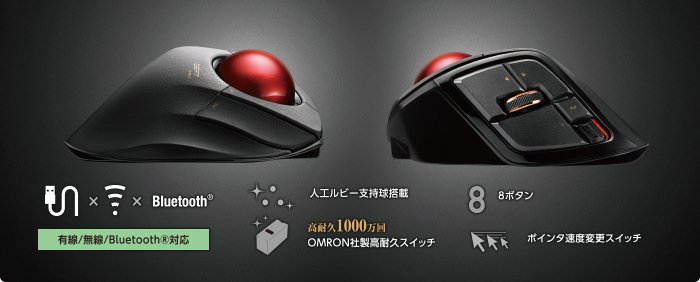
DEFT PROの特徴はズバリ
- 大玉ボールで圧倒的なポインタ操作性
- 多機能ボタンが満載で自由にカスタム可能(8ボタン)
- 手がとっても載せやすい「ちょうどよい」大きさとフォルム
- コスパが良い
- 手のひら全体を支える形状で長時間作業に強い
AmazonでDEFT PROを見る 楽天でDEFT PROを見る
ロジクール 「MX ELGO」 【角度調整機能付きのエルゴノミクスデザイン】
肩や腕の負担を軽減してくれる点を重視すれば、ロジクール の「MX ELGO」がオススメです。 角度の調整ができるので、自然な角度で腕を置くことができます。 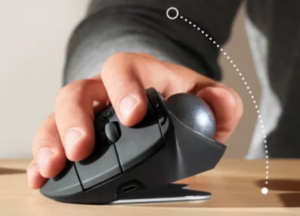
多機能ボタンは多くはないですが、ブラウザの「戻る」「進む」ボタンがあるので、この2ボタンだけでも快適さは格段にアップします。
AmazonでMX ERGOを見る 楽天でMX ERGOを見る
親指タイプのトラックボールがいい方にはこちらがおすすめです。
CADオペレーターの右腕は鬼のように忙しく、1日中すり減らし続けられますが
高機能のトラックボール(できれば人差し指タイプ)を導入することで、右腕はもっと楽になります。

コメント