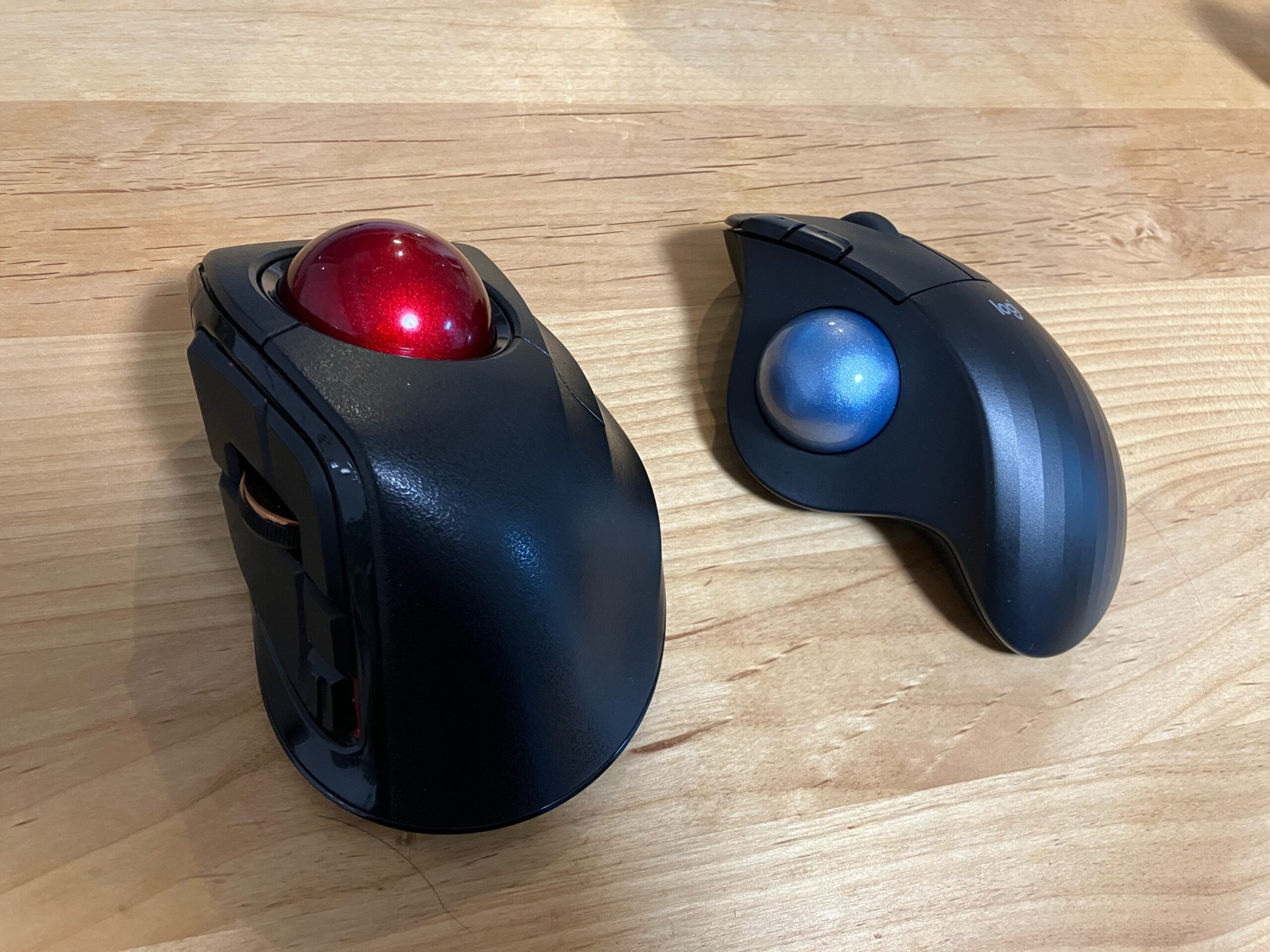

使ってみたけどやめた人もいるとかいないとか、、、
同僚が使ってるから触ってみたけど、違和感しか、、、、
トラックボールを買って後悔してやめたくない。
慣れた瞬間に「もっと早く買えばよかった…」系のデバイスNo.1 と言い切れるほど、作業快適度が変わります。
ただし――
相性の悪いモデルを買うと、逆に「使いにくっ!」で終わります。
-
「使いにくい」と感じる本当の理由
-
“使いにくさ”を解決する3つのコツ
-
トラックボールの向き不向きを改めて解説
-
初心者でも後悔しにくいおすすめモデル
- さらにトラックボールを使いこなすためには[追加解説]
「この記事はトラックボールをおすすめしてますので関連するアフェリエイトリンクを含みます!」
トラックボールを愛する私としては、トラックボールで後悔してやめてしまう人はできるだけ減らしたいですし、勝手にトラックボールを応援してる私の個人的な活動です。
「この記事の結論」
- 「使いにくい」は、”慣れてしまう前の数日間”が原因
- 作業内容によって向き・不向きがはっきり分かれる
- 「相性の良いモデル」を選べば快適に使える
- 特にMX ERGO/DEFT PROにしとけば”間違いなし(宣伝)
 優等生トラックボール MX ERGO
MX ERGO@Amazon MX ERGO@楽天
ここを押さえておけば、まずトラックボール選びで後悔しません。
1. トラックボールが“使いにくい”と感じる理由
なぜトラックボールが使いにくいと感じてしまっているのか。
まずはその原因を考えてみます。
【原因その①】慣れるまでに時間がかかる
”慣れるまでにすこし時間がかかる”ため、「トラックボールが使いにくい」という感想を抱いてそのまま使うのをやめてしまったりします。
ポインタを動かすときには、マウスとは違って本体を動かすのではなく、指でボールを転がすことで動かします。
つまり必要なスキルがまるごと変わる。
- いままで腕で動かしていた距離感
- 手首の角度の感覚
- カーソルが動く方向の直感
腕で操作→指で操作
今までの操作間隔がリセットされるので、
違和感MAX状態は当然の反応です。
ただし安心してほしいのは、
ほとんどの人は3日以内に慣れます。
そして1週間後には「これでいいじゃん」になります。
この“慣れるまでの期間”こそ、使いにくいと感じる最大の理由。
② 精密な作業が苦手な場面もある
トラックボールはマウスに比べて絵を書いたりする繊細な作業や、ババっと瞬発的にカーソルを動かしたりするダイナミックな動きは不得意です。
例えば次のような作業は、どんなになれてもマウスが有利になるケースが多いです。
- 絵を描く
- 細いスライダーを操作する
- 範囲選択をミリ単位で調整する
- FPSのような瞬間的な視点移動
これらの作業がメインの場合はトラックボールはあまり向かないので「使いにくい」と感じてしまうかもしれません。
ただし、「苦手=使えない」ではなくて、
“細かい作業はマウス併用すればOK”
という割り切り方がめちゃくちゃ快適。
実際、多くの人が
「日常作業=トラボ」「細かい作業=マウス」
という併用スタイルで落ち着きます。
③ 手の形に合わないモデルを買ってしまう
自分の手や、普段の業務作業性質にあってないトラックボールを選んでしまうと、これもまた“使いにくい”を生む典型的なパターンです。
これはトラックボールだけでなく、普通のマウスでも同じです。
トラックボールには
- 親指で操作するタイプ(MX ERGOなど)
- 人差し指で操作するタイプ(DEFT PROなど)
- 右手専用 / 左右対称
- 大きめ / 小さめ
など多くの種類があります。
だから…
- 親指が疲れる
- 手が小さくてボールが遠い
- クリックが硬い
- 奥行きが深すぎて手首が浮く
作業によって。こういう“相性の悪さ”が出やすい。
逆に言えば、
相性の良いモデルに出会うと、一気に快適になります。
私の場合、親指が結構短くて太いので、CADで設計等をしているときは人差し指タイプにすることで、劇的に使いやすくなった思い出があります。
④ 清掃が必要(でもめちゃ簡単)
トラックボール=掃除が面倒と思われがちですが…
- ボールを外す
- 中に落ちたホコリをつまようじで取る
- ボールを戻す
これだけ。
ほんの1〜2分で終わります。
しかも頻度は 月1〜数ヶ月に1回 でOK。
たまーにやるくらいでいいので、なんの苦にもなりません!
2. “使いにくさ”を解決する3つのコツ
① まず“1週間だけ”トラボを優先して使う
最初の慣れ期間を乗り越えるために、
- マウスを一旦手の届きづらい場所へ
- ポインタ速度を少し上げる
- 毎日10〜20分だけ触る
これだけでOK。
ほぼ全員、1週間以内に自然と慣れます。
② 苦手作業はマウス併用でいい
無理して全部をトラボに任せる必要はありません。
- 細かいドット単位の作業
- スライダーの精密調整
- 大きなドラッグ操作
こういう場面はマウスの得意分野。
デバイスは“使い分ける”方が生産性は高いです。
③ 指が疲れる → それ“機種の相性”が悪いだけなのと慣れてないだけ
強調したいポイント。
トラックボールは、
- 本体形状
- ボール位置
- 傾き
- ボタン配置
ここが人によって合う・合わないが本当に大きい。
ポインタ移動作業がおおく、一日中こねくり回していて、親指が疲れる人の場合
→ 人差し指タイプが合う可能性大
作業は楽になるのものの、なんとなく手首がきつかったり、だるかったりするなら
→ 角度調整できる機種、本体の安定感が高くて手をどっしりと乗せれるタイプが合うかも
「トラボそのものが合わない」よりも、
“その機種が合ってない”ケースが圧倒的に多い です。
④とにかく、とにかく慣れるまで使うこと!
最後に、元も子もない根性論アドバイスですが
「とにかく!とにかく!慣れるまで使うこと」
これが、トラックボールを「使いにくい」と感じて、マウスに戻っていってしまわないための大事な心構えです。
正直なところ、パソコンを初めて使ったときからずーーーっっっとマウスを使っているのです、数週間使ってみてくらいで「マウスよりなんか使いづらいな」と判断してしまうのは早すぎではないでしょうか。
マウスと併用のアドバイスも前述しましたが、ここからはトラックボールの普及を趣味としている私の偏った私見になります。
トラックボールに体の芯から慣れて自在に操るためには
- マウスのことは、本気で一旦忘れる
- マウスはどこか遠く、手の届かないところに置く(ポインタを動かす手段はトラックボールだけの状況を作る)
- 多少不便なことがあっても半年くらいはずーっとトラックボールを使い続ける
これくらいのことをやり続けて、ようやく体の感覚が慣れてきてマウスと同等のレベルで比較できるようになります。
一年位使ってても「やはりマウスのほうが使いやすいなー」と感じる人は、マウスのほうが向いてるのかもしれません。
マウスを使うくらいならばタッチパッドを使いますwww
3. トラックボールに向いている作業/向いていない作業(深掘り)
向いている作業
- ブラウジング全般
- Word、Excel、Teams、メール
- 動画編集のタイムライン移動
- 長時間のデスクワーク(腕が疲れない)
- マルチモニタ操作(移動が速い)
特に最後の「疲れにくさ」は大きい。
マウスのように腕を動かさないので、
“長時間作業のしんどさ”がほんとに減る
これはトラボならでは。
向いていない作業
- イラストの細かい描画
- 高速にドラッグ&ドロップを繰り返す作業
- FPS・TPSなどのゲーム
ただし、
向いていなくても“できない”わけではなく、
マウス併用でほぼ問題なし。
持ち運ぶには少し重い
トラックボールはマウスと比べて大きくて重いものが多いので、頻繁に持ち運びする人にとっては「大きくて重くて扱いづらい、不便だ」 と感じることが多いかもしれません。
- 移動先→ノートパソコン本体のトラックパッド活用or小型マウスor小型トラックボール
- メインディスク→メインのトラックボール
「せっかくトラックボールを使うなら、本格的なモノを使ってほしい」というのが本音です。
4.使いやすさを実感できるおすすめのトラックボール
ここからは、トラックボールの威力を発揮できる”使いやすい”と感じるオススメモデルについて紹介してい行きます。
詳細は後ほど解説しておりますが
- 多機能ボタン
- 中玉以上
- 腕が置きやすい形状
これらを抑えていることがポイントなので、この視点でおすすめのトラックボールを3つ紹介していきます。
ロジクール 「MX ELGO」【隙が無い!優等生トラックボール】
まずは王道のロジクール の「MX ELGO」がオススメです。
優等生トラックボール MX ERGO
MX ERGO@Amazon MX ERGO@楽天
MX ERGOは、トラックボールの王道モデルでありながら、
人間工学的な快適さをとことん追求した一台です。
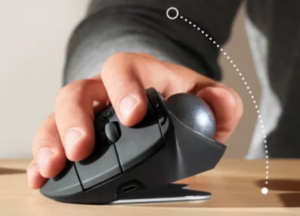
特徴①:角度調節機能(0°/20°)
底面のプレートで角度を切り替えられるので、
手首を自然な角度で固定できます。
長時間作業でも、手のひら全体で支える感覚が心地いいです。
特徴②:ワンタッチスピード切り替え
ポインタ速度をボタン一つで瞬時に変更可能。
資料作成や画像編集など、場面ごとに“ちょうどいい感度”にできます。
個人的にはこの速度変更の需要は少ないので、ここに頻繁に使う”Enter”ボタンをカスタマイズで割り当てするのもおすすめです。
特徴③:アプリごとにボタンカスタマイズ可能
高機能マウスによくある機能ですが、ボタンの割り当てを変更することができます。
そしてさらに、専用ソフト「Logi Options+」を使えば、アプリ別にボタン設定を切り替えられます。
ブラウザでは「進む・戻る」、
Excelでは「コピー・削除」など、操作効率が一気に上がります。
ちょっとした修正をかけたいときなどに、わざわざマウスから手を放す必要がなくなるので地味に効きます。
このカスタマイズ機能を使いこなすことこそ、右手をさらに楽にする真髄です。長くなるのでここでは紹介だけ!( ´∀` )
特徴④:デザインと静音性のバランスが最高
マットな質感と手に吸い付くようなフォルム。
クリック音も控えめで、カフェ、静寂な会議中、深夜の自宅など、どんな場面でも安心です。
静かな場所で「カチッ、カチッ」っていうとかっこ悪いですからね
ELECOMの「DEFT PRO」 ”人差し指タイプならこいつです”
人差し指タイプトラックボールでオススメなのはエレコム製の「DEFT PRO」です。
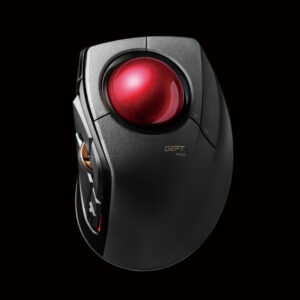 DEFT PRO(amaon.co.jp)
DEFT PRO@Amazon DEFT PRO@楽天
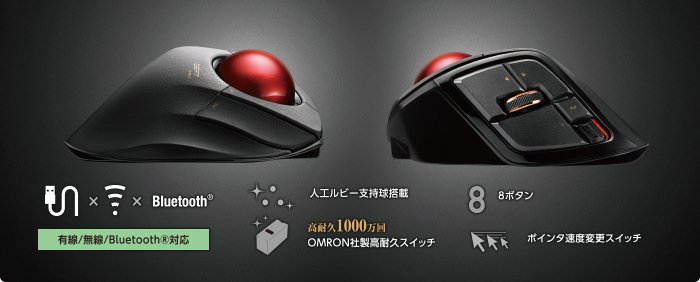
DEFT PROの特徴はズバリ
- 大玉ボールで圧倒的なポインタ操作性
- 多機能ボタンが満載で自由にカスタム可能(8ボタン)
- 手がとっても載せやすい「ちょうどよい」大きさとフォルム
- コスパが良い
ELECOM M-DT1DRBK【コンパクトでコスパが良い人差し指タイプ】
DEFTPROよりも少し小柄な「M-DT1DRBK」もオススメです。 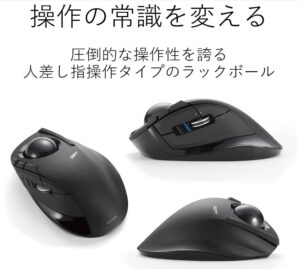
- 人差し指タイプ
- 多機能ボタンが満載
- コンパクトなボディ
という点で、「DEFTPRO」とほぼ同等の機能を有しながらも、比較的安価でゲットできる「M-DT1DRBK」もおすすめできる一品です。 ボールサイズが「DEFTPRO」よりも少しだけ小さいですが
- 頻繁に持ち運びしたい
- 目立ちすぎない(黒玉なのでそんなに目立たない)
- 人差し指タイプをとりあえず使ってみたい
といった感じであれば「M-DT1DRBK」もオススメです。
5.トラックボールを使いこなすポイントについて追加解説
最後にトラックボールを「使いにくい」と感じることなく、最大限にその威力を発揮して恩恵を受ける為のポイントを紹介していきます。
先述の条件と被るところもありますが。ポイントを並べるとこんな感じです。
- とにかく慣れるまで使う
- すべてをトラックボール任せにしない
- 持ち運ぶことは想定しない
- ポインタの移動速度を調節する
- 腕全体の体重をしっかりと預ける
- 多機能ボタンを有効活用する
- せっかくなら中玉〜大玉タイプを使う
とにかく慣れるまでつかう
生まれてからマウスしか使ったことがないのであれば、新しい操作方法になれるためにはそれなりの覚悟と時間が必要です。とにかく慣れるまで辛抱強く使ってみましょう。
すべてをトラックボール任せにしない
作業の性質によっては向いてない作業もあります。
マウスを併用してみたり、キーボードショートカットを使ってみたり、ノートパソコンだったらトラックパッドの機能を使ってみたりといった感じで、柔軟に対応していきましょう。
持ち運ぶことは想定しない
高スペックのトラックボールは、そこそこの大きさと重量があるので、常に持ち運ぶことはお勧めしません。
自宅用のトラックボールや持ち運び用のマウスを準備するまたは、トラックパッドを使いこなしてみることも考えてみましょう。
ポインタの移動速度を調節する
ここから具体的なアドバイスですが、パソコン本体のポインタの移動速度を調節することです。
ずばり、マウスとトラックボールではポインタを動かす動きが全然違うからです。
おすすめの設定は
移動速度を最大にして少しの動きでもポインタが大きく動く設定です。
最初の方は少しボールを動かしただけで大きく動くので微調整に戸惑うかもしれませんが、指先はもともと細かい動きが得意なので、すぐに慣れます。
この設定の方が、指の動きをなにかと節約できるので指が疲れにくいです。
ポインタの移動速度を早くする設定はマウスユーザーにもおすすめの設定です。
腕全体の体重をしっかりと預ける
トラックボールを使う時に、腕全体の重さをトラックボールとデスクに載せることを忘れないでください。
せっかく腕を浮かせる必要のないトラックボールです、膝から先をデスクに載っけて腕の負担を軽減しないのはもったいないの極みです。
デスクの高さを調節してデスクを膝置きのようにすれば、トラックボール最大のメリットである
『指なら先だけ動かせば良い』
というメリットを実感でき、使いやすさを実感することができるでしょう。
多機能ボタンを有効活用する
トラックボールの良さを実感するには、多機能ボタンをフル活用することが大事です。
トラックボールを選ぶ際にはボタンが多く配置されているタイプを選んで、自分がよくキーボードで扱ってるボタンを割り当てましょう。
キーボードを触るためにわざわざ手を動かす必要がなくなりますので、よりトラックボールの良さを実感することができます!
せっかくなら中玉~大玉を
せっかくトラックボールを使うなら、ボールは少し大きめの中玉以上をチョイスするのが良いです。
ボールが大きい方がポインタを動かしやすいからです。
大きくポインタを動かす時でも、ボールが大きい方がガッーッっとポインタを遠くに一気に動かすことができます。
細かな微調整の時でも、弾が小さくて軽いと転がりすぎたり安定感が出ませんが、弾が大きいと安定感が増して、すこーしだけ球をなぞる感じで微調整ができるようになります。
せっかくトラックボールデビューを果たすなら、大きめの玉を選んでほしいです、、、、
まとめ
最後にまとめです。
- トラックボールマウスは使いにくいという噂はあるけど
- 手に馴染むまで使えば、もうマウスには戻ることはできない
- 結構いいやつからスタートすると、後悔することが減る
- 苦手な作業もあるので複数デバイスの併用で作業性を底上げ
コメント